はじめての方も安心して使えるように、eSIMの設定方法だけでなく、設定時の注意点やワンポイントアドバイスまで丁寧に詳しく説明。eSIMの設定に難しさを感じている方にはぜひ見ていただきたい内容です!
購入前の注意点
あなたのスマホはeSIM対応端末ですか?
購入後にeSIM非対応端末だと気づいた場合、それはもう時すでに遅し。海外旅行用eSIMは返金やキャンセルが難しい商品のため、購入前の確認が大変重要です。確認すべき事項2点。1分もあれば確認できるため、はじめてeSIMを購入される方は必ずチェックしてください!
Check1:海外旅行用eSIM対応端末の確認方法
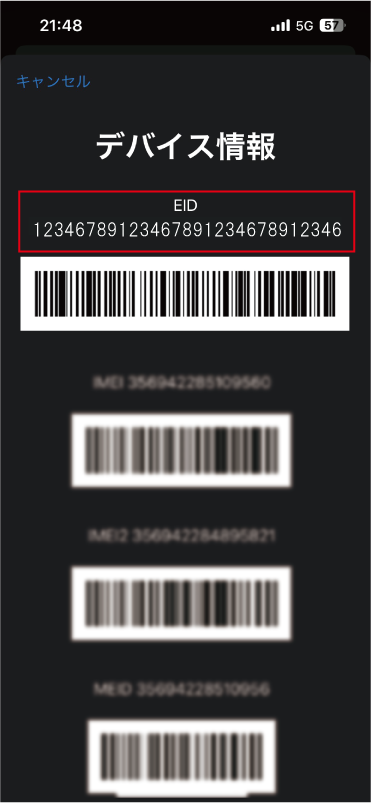
電話発信でeSIM対応端末であるか確認することができます。
1)「*#06#」を押して発信
2)EID番号が表示されれば対象端末
※EID番号が表示されない場合は、eSIM非対応端末です。
1
Check1:スマホのSIMロックが解除されているか
eSIM対応端末だったからといって安心してはいけません。必ずSIMロック(※)の解除まで確認してください。
(※)SIMロックとは、docomoやau、ソフトバンクなどの大手キャリアが自社で販売した端末を、他のキャリアで利用できないよう通信制限をかけること
【SIMロック解除の確認方法(iPhone編)】
「設定」アプリ→「一般」をタップ→「情報」をタップ→「SIMロック」の欄に「SIMロックなし」と表示されていれば解除済み
【SIMロック解除の確認方法(Android編)】
「設定」アプリ→「デバイス情報」や「端末情報」をタップ→「SIMロックの状態」や「SIMのステータス」に「許可されています」と表示されていれば解除済み
※一部のAndroidでは、「SIMのステータス」などの項目がない場合があります。また機種により項目名が異なるため、不安な方は契約中の携帯電話会社へ確認しましょう。
海外旅行用eSIMの設定方法(iPhone編/Android編)を画像付きで解説!
海外旅行用eSIMの設定方法について解説していきます。各社サービス(機種)により設定方法は若干異なる場合がありますが、おおまかな操作は変わりません。抑えるべきポイントから、設定で陥りやすいミス・トラブルについて詳細に解説します!
【iPhone編】渡航前の設定(海外旅行用eSIM設定方法)
【注意①】
渡航前の設定は、日本で行うのがベストです。ただし、プランにより、QRコードを読み取った時点からeSIMの利用が開始となるタイプがあるため、商品説明欄をよく確認してから設定を行ってください。
【注意②】
実名登録(本人確認)が必要なeSIM(電話番号付きのプランなど)は、現地にて別途対応が必要となります。
※機種により、下記手順を行うことなく、QRコードを読み取ることができます。
「QRコード」を長押し→「eSIM追加」をタップ→下記⑥の手順へ進む
①eSIM対応端末か確認
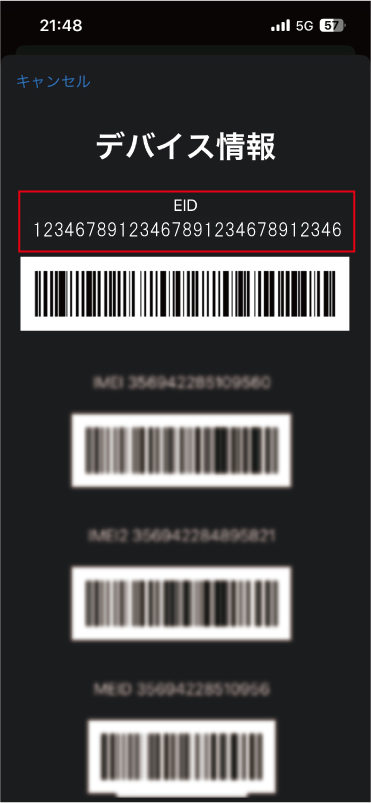
電話で「*#06#」を押して発信します。EID番号が表示されればeSIM対応機種です。また、SIMロック解除の確認も同時に行いましょう。
②「設定」→「モバイル通信」を選択
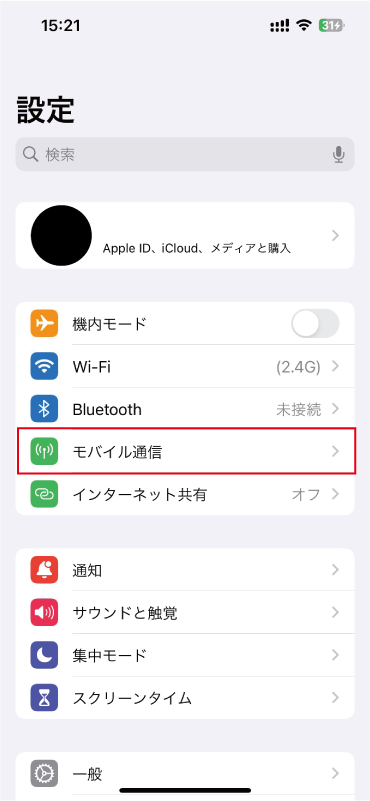
「設定」アプリを開き、「モバイル通信」をタップしてください。
※渡航前の設定には安定したインターネット環境が必要です。
③「eSIM追加」を選択
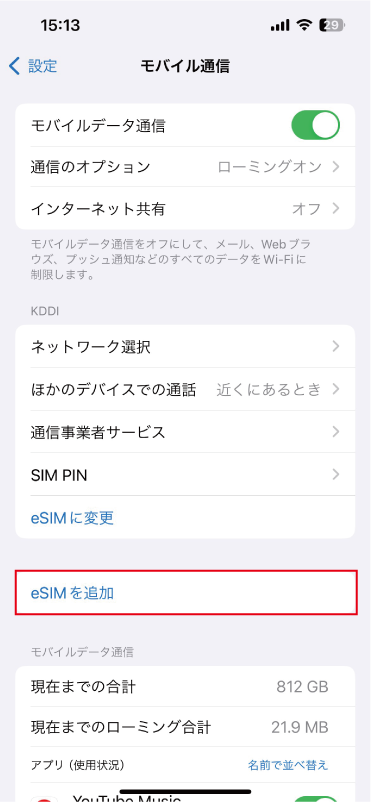
「eSIMを追加」をタップします。
④「QRコードを使用」を選択
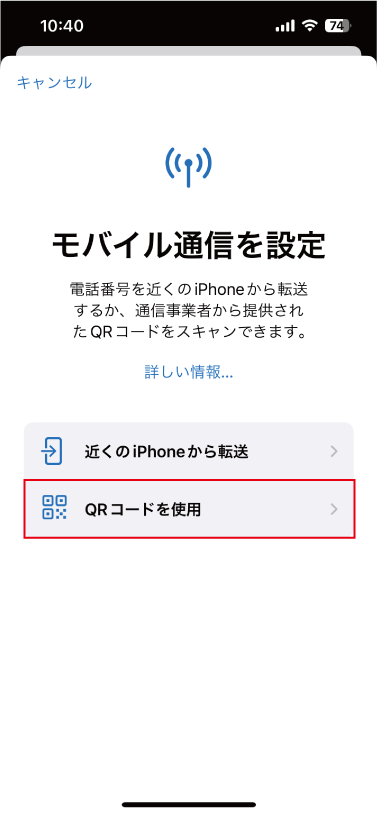
「QRコードを使用」をタップします。
⑤QRコードを読み取る
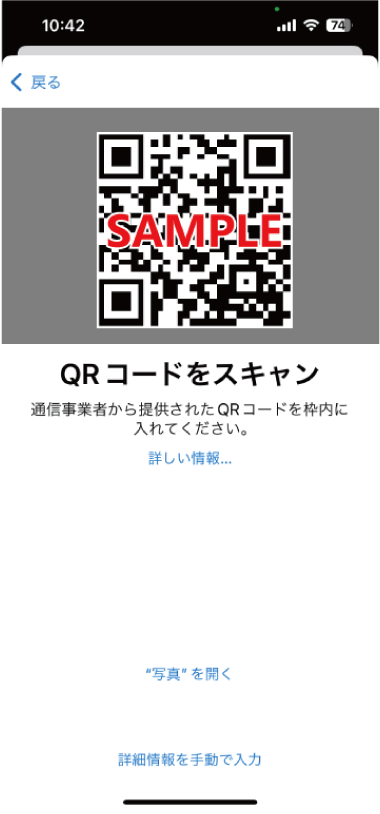
購入したeSIMのQRコードを読み込んでください。
※QRコードは紙に印刷して表示するか、別の端末で表示させましょう。
QRコードを読み取る際、「アクティベートできませんでした」などのエラー表示が出た場合は、既にQRコードが読み込まれている可能性があります。ステップ⑧を確認してみましょう。
※QRコードが読み取れない場合_1
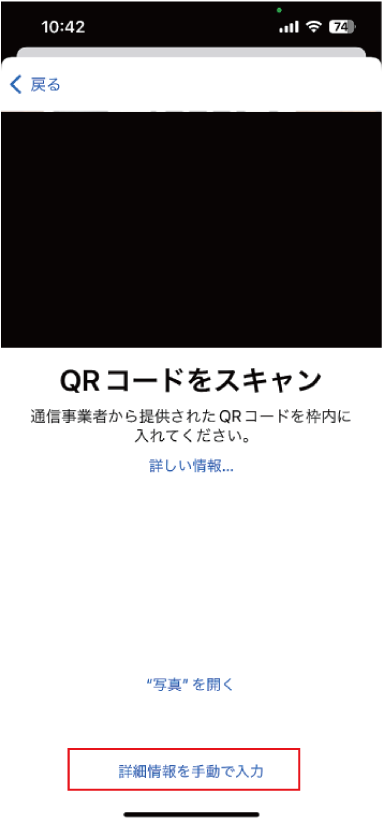
QRコードを読み込むカメラが壊れている場合、QRコードの印刷×、他端末がない場合の対処法です。「詳細情報を手動で入力」をタップしてください。
※QRコードが読み取れない場合_2
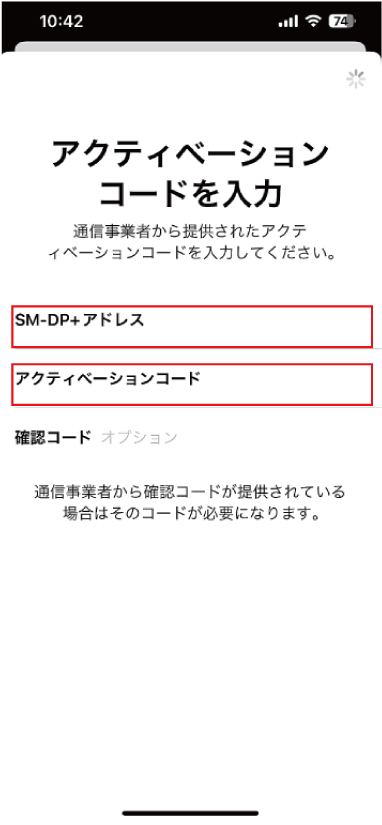
「SM-DP+アドレス」と「アクティベーションコード」を入力します。上記2点は購入先に確認しましょう。基本的にはeSIM接続情報とともに購入先のショップから送られてきます。
⑥「続ける」を選択
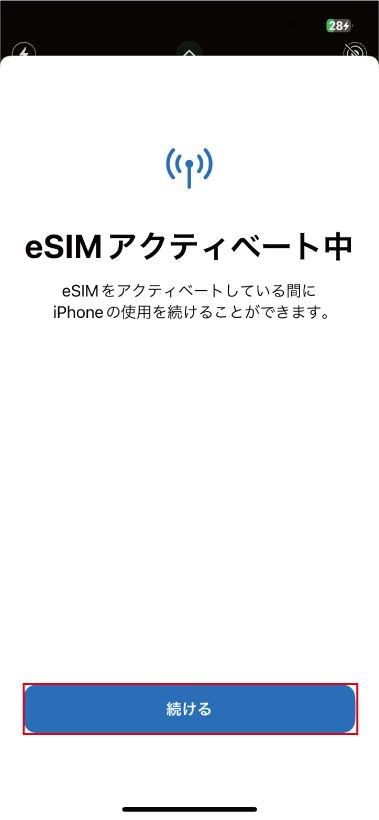
無事にQRコードが読み取れたら、「続ける」をタップ。このとき、⑥の手順がなく「モバイル通信」画面に切り替わることがありますが問題ありません。
また、アクティベート中から切り替わらない場合は、インターネット環境が不安定な可能性があるため、場所を移動して再度トライしてみましょう。
⑦「データ通信のみ」→「続ける」を選択
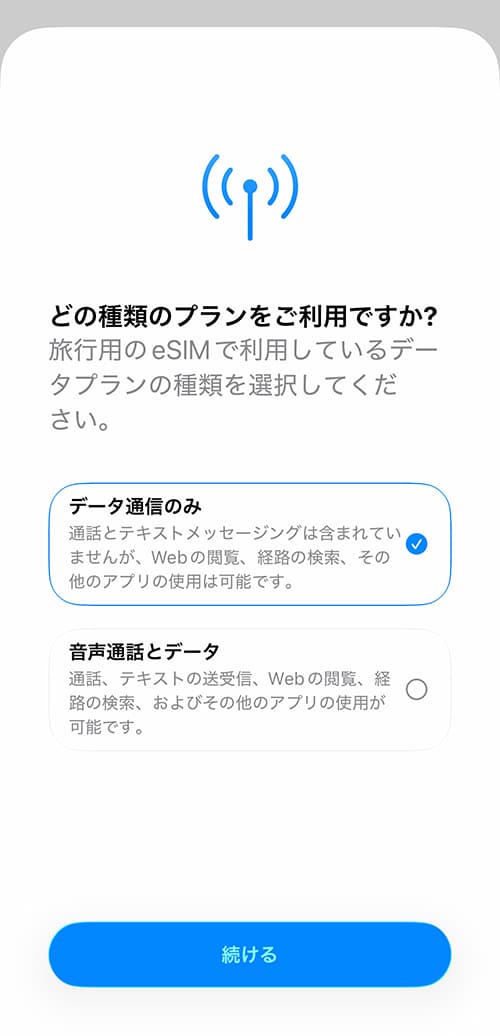
「データ通信のみ」にチェックを入れ、「続ける」をタップしてください。
※機種やOSにより⑦~⑫の手順は省略される場合があります
⑧「続ける」を選択
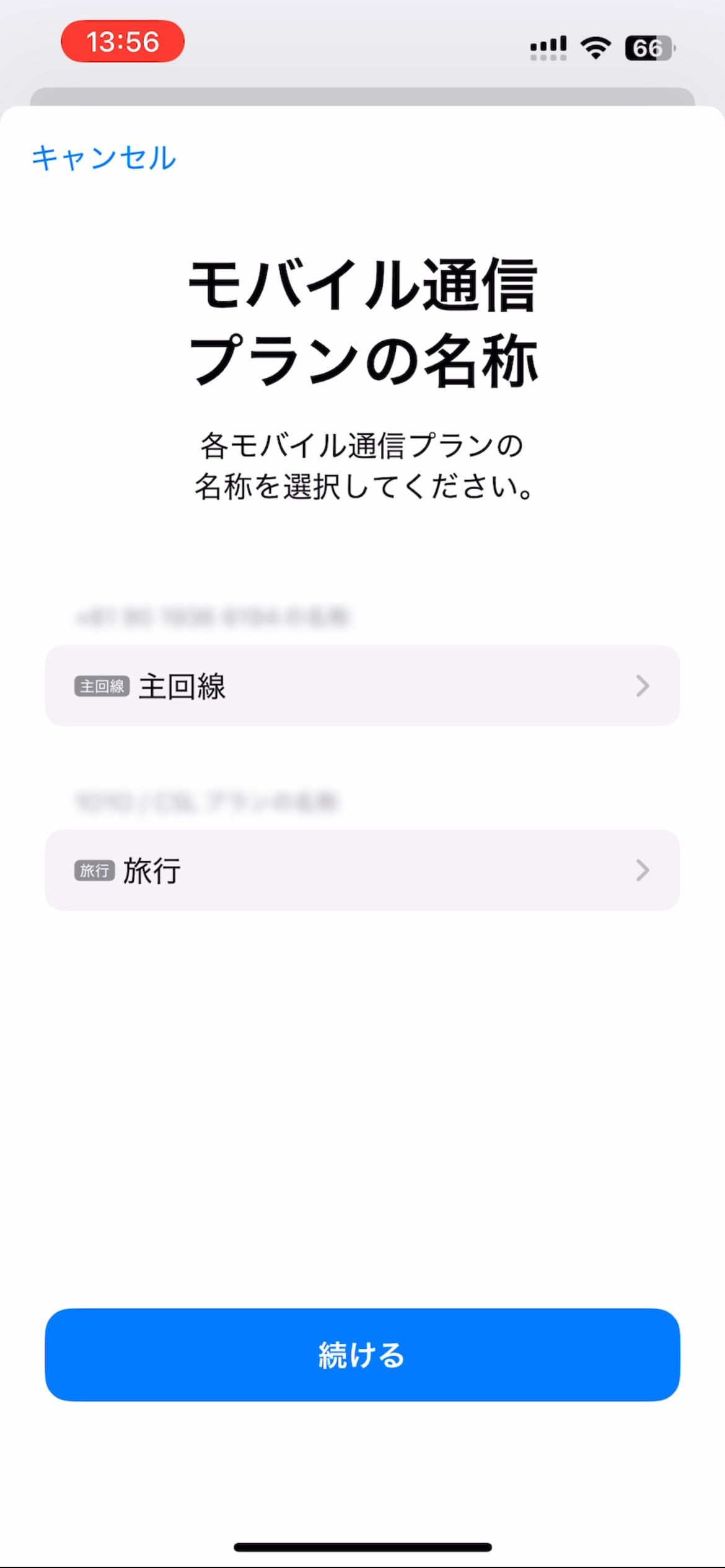
何も変更せず、「続ける」をタップしてください。
※主回線とは日本で利用中の回線のこと。
「主回線」の下に表示されている「旅行」が今回追加したeSIMです。追加されたeSIMの名称は、「個人」「副回線」「仕事」などさまざまです。後に修正することが可能です。
⑨「主回線」→「続ける」を選択
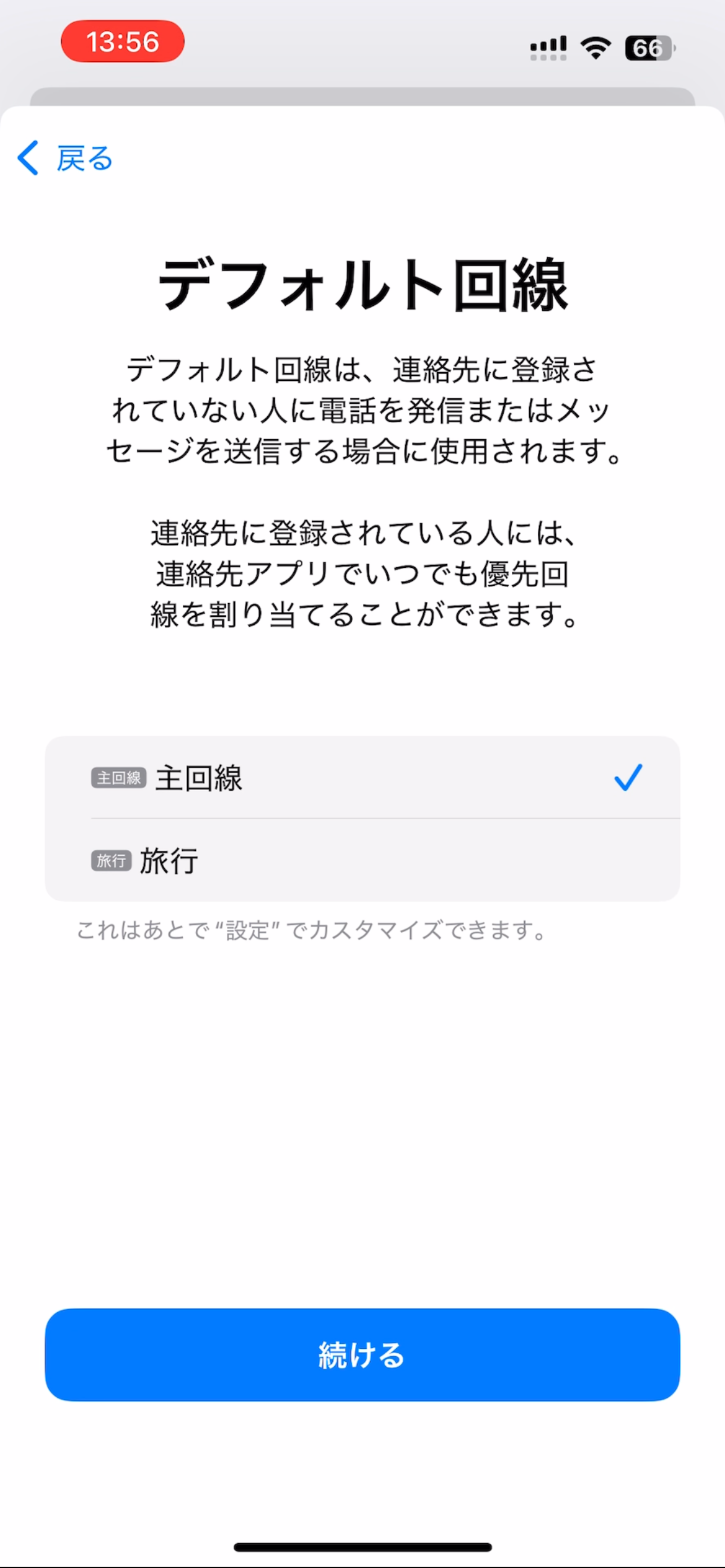
「主回線」→「続ける」とタップしてください。
※機種やOSにより⑦~⑫の手順は省略される場合があります
⑩「主回線」→「続ける」を選択
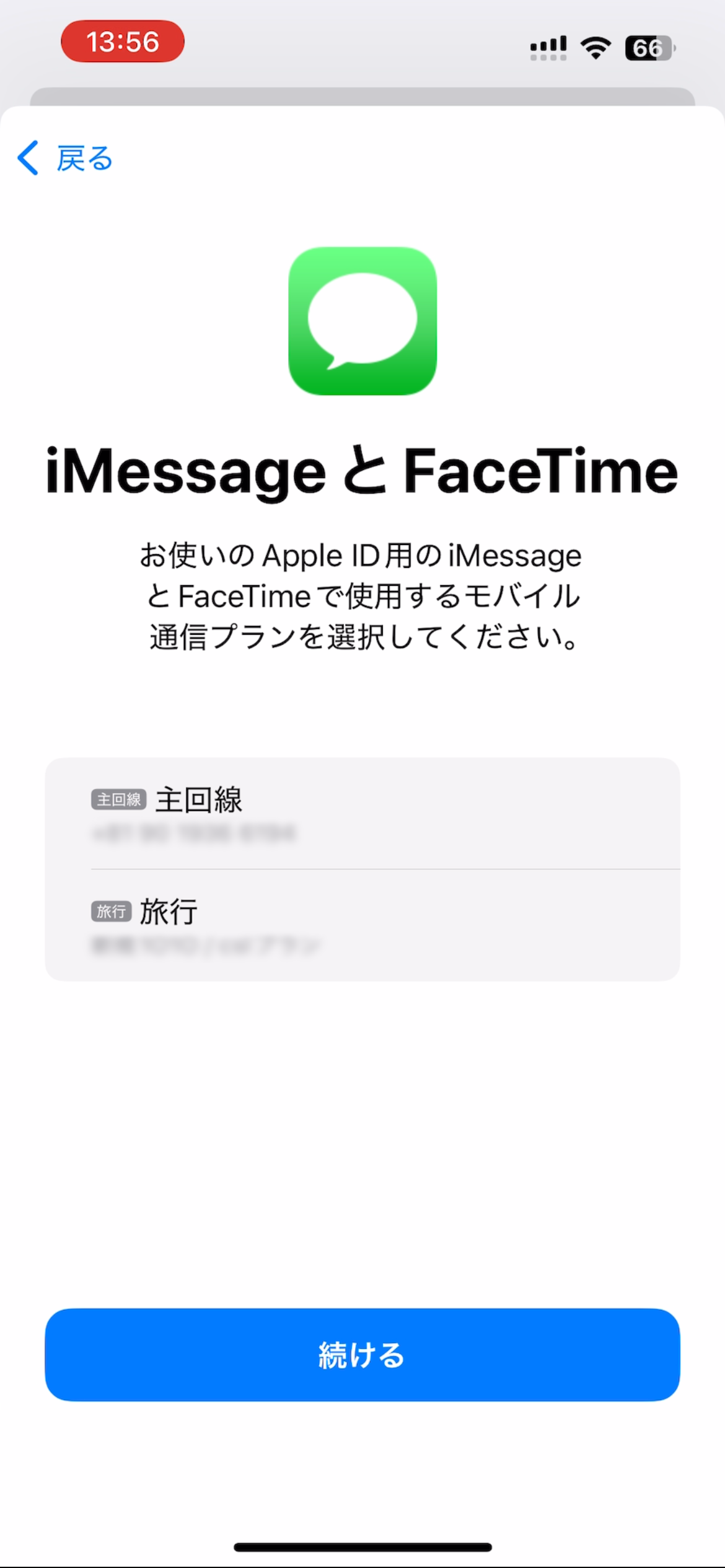
続けて、「主回線」→「続ける」とタップしてください。
※機種やOSにより⑦~⑫の手順は省略される場合があります
⑪「主回線」→「続ける」を選択
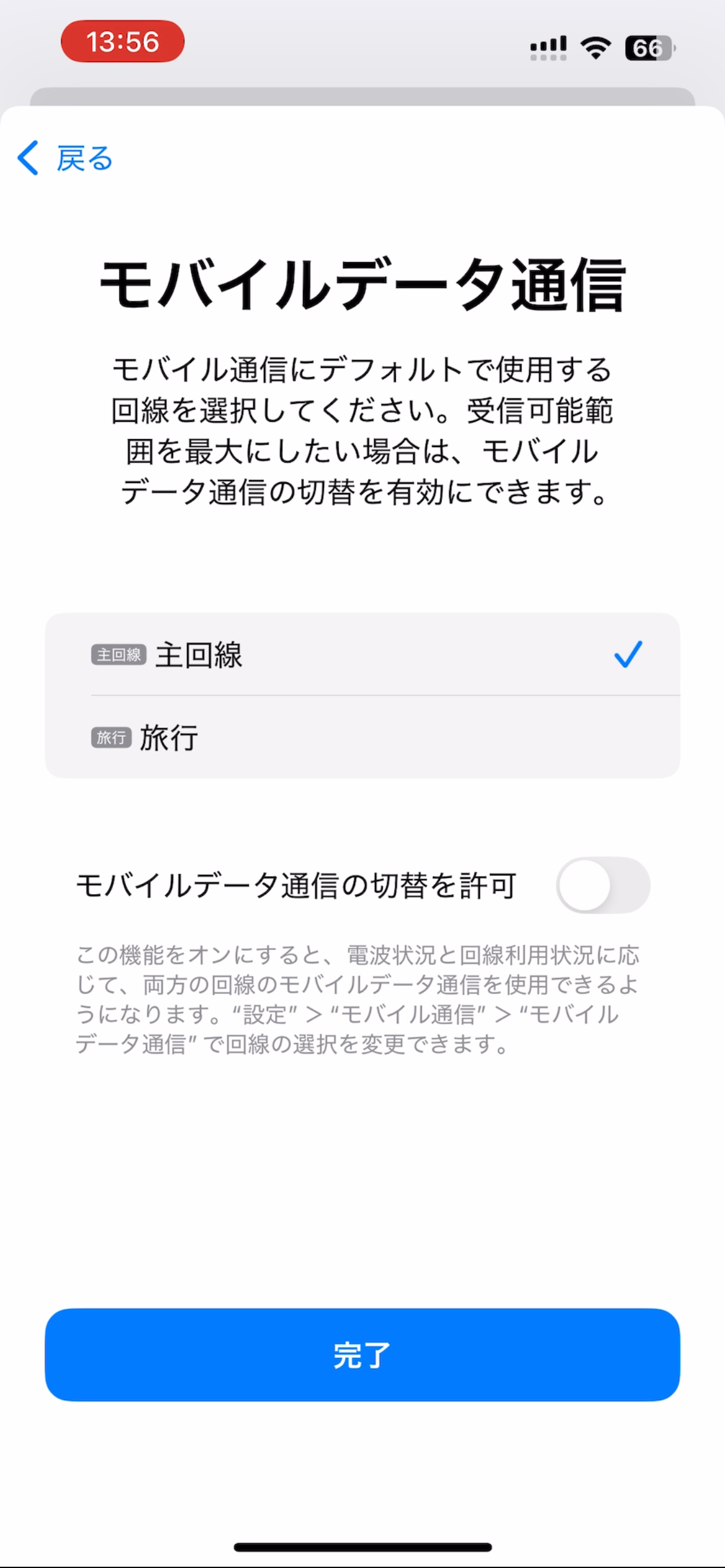
さらに、「主回線」→「続ける」とタップしてください。
※機種やOSにより⑦~⑫の手順は省略される場合があります
⑫「主回線」→「続ける」を選択
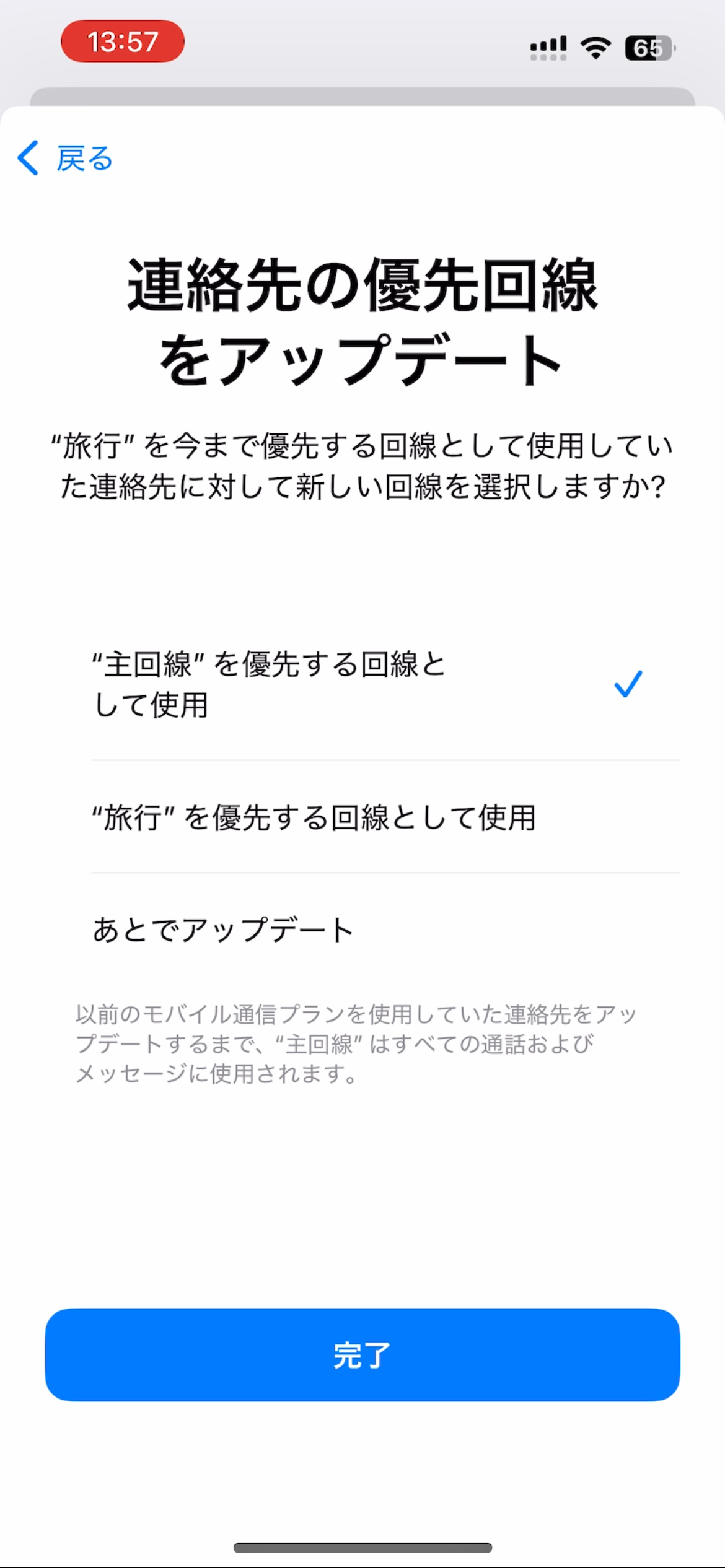
最後に、「主回線」→「続ける」とタップしてください。
※機種やOSにより⑦~⑫の手順は省略される場合があります
⑧eSIMが追加されているか確認
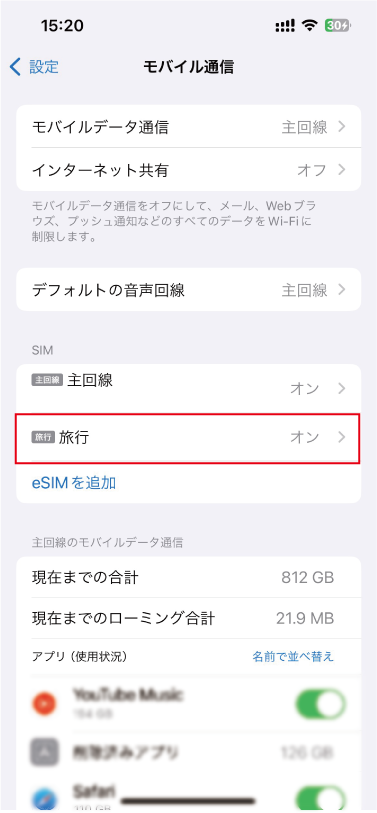
「主回線」の下に「旅行(または個人や仕事など)」が表示されていれば、無事にeSIMは追加されています。
※iPhoneの仕様上、追加したeSIMをOFFにしている場合、「以前~」と表示される場合があります。ONにするともとに戻るため、設定上問題はありません。
QRコードの読み取りエラーに関する対処法は以下をクリック!
【iPhone編】渡航後の設定①基本設定(海外旅行用eSIM設定方法)
現地到着後、現地の通信事業者のネットワークを利用して、データ通信を行うための設定が必要です。
①「モバイル通信」を選択
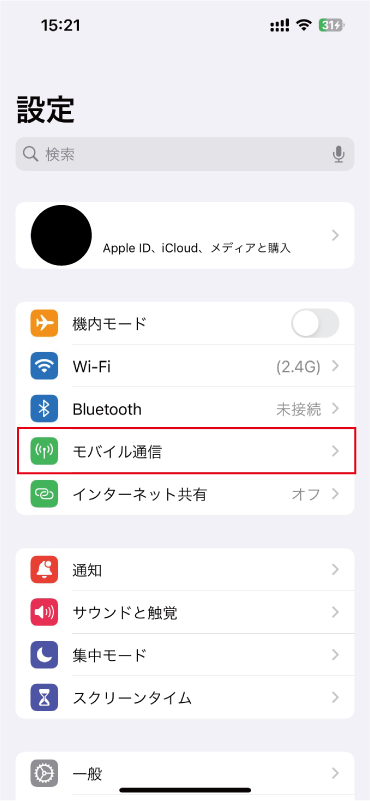
着陸後に渡航後の設定を行います。
「設定」アプリ→「モバイル通信」をタップします。
※渡航前の設定を忘れていた場合は、空港やホテルなどのフリーWi-Fiを利用し渡欧前の設定を行ってください。
②「追加したeSIM」の回線をON
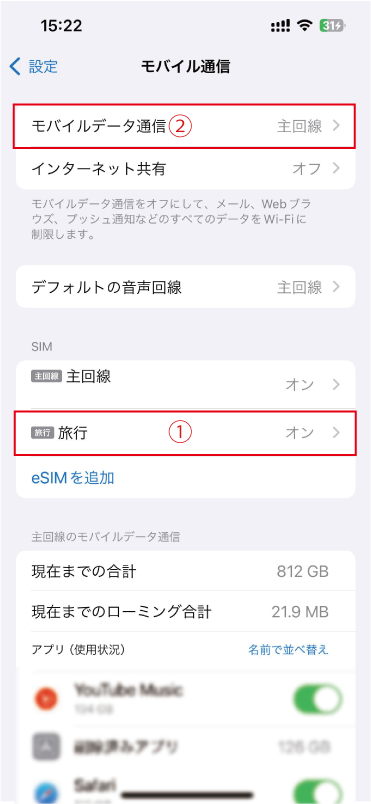
追加したeSIM(今回の場合は「旅行」)の回線がONになっているか確認してください。OFFの場合は、追加したeSIMをタップし、ONに切り替えます。
次に、モバイルデータ通信の「主回線」をタップします。
③「主回線」から「追加したeSIM」に切り替える
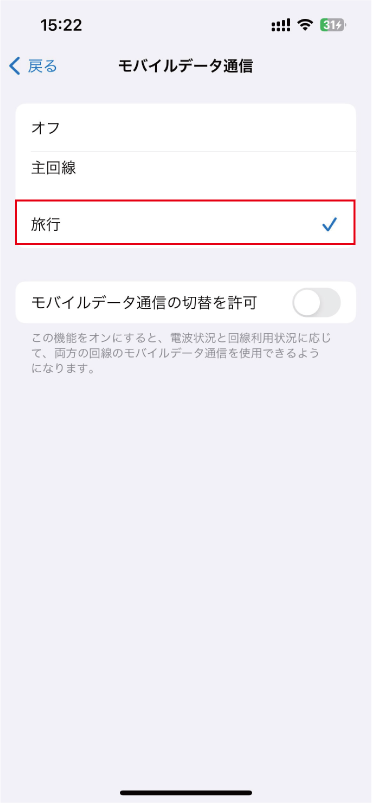
モバイルデータ通信を今回追加したeSIMへ切り替えます。この時、追加したeSIMがOFFのままだと表示されません。
※「モバイルデータ通信の切替を許可」は必ずOFFにしましょう。現地にて主回線を利用すると、追加請求が発生する恐れがあります。
④「追加したeSIM」に切り替わっているか確認
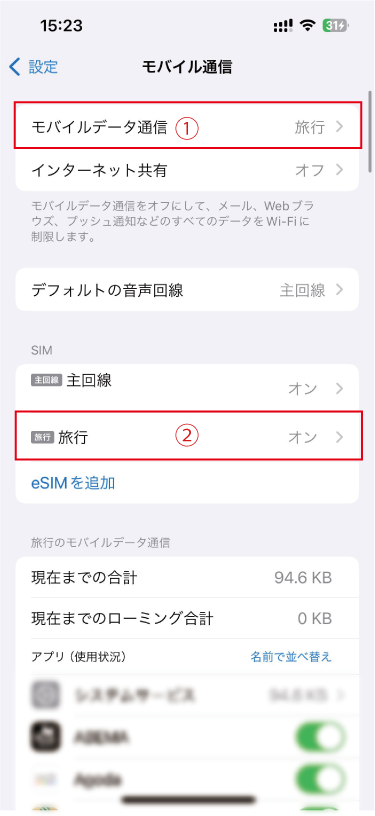
モバイルデータ通信の欄が追加したeSIM(旅行)へ切り替わっているか確認してください。
確認ができたら、追加したeSIM(旅行)をタップしてください。
⑤「追加したeSIM」のデータローミングをONにする
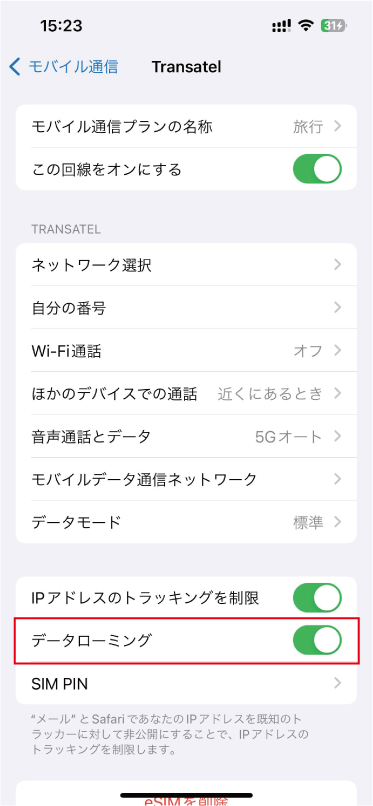
追加したeSIMのデータローミングをONにします。
※購入したeSIMによって、手順⑤が必要ない場合もあります。
⑥「主回線」を選択
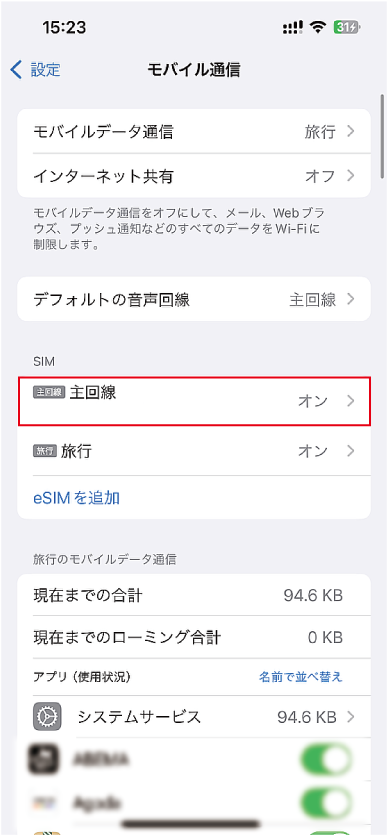
「主回線」をタップします。
⑦「主回線」のデータローミングをOFF
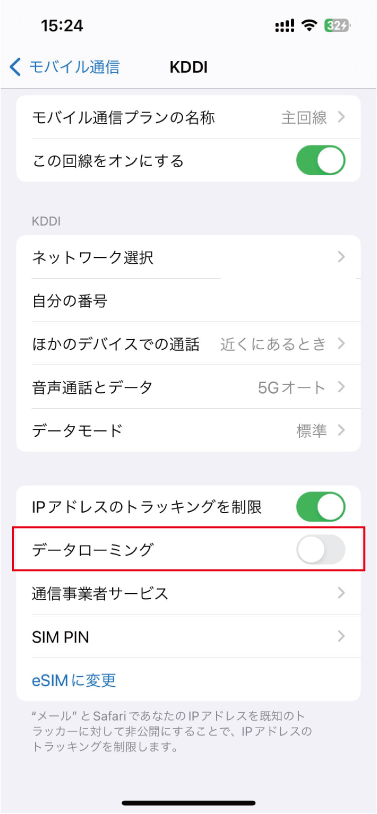
「主回線」のデータローミングは必ずOFFにしておきましょう。
【iPhone編】渡航後の設定②APN設定(海外旅行用eSIM設定方法)
上記の渡航後の設定を行ったにもかかわらず、インターネットに接続されない場合はAPNの設定を行いましょう。
①「設定」→「モバイル通信」を選択
「設定」アプリ→「モバイル通信」をタップします。
②「追加したeSIM」を選択
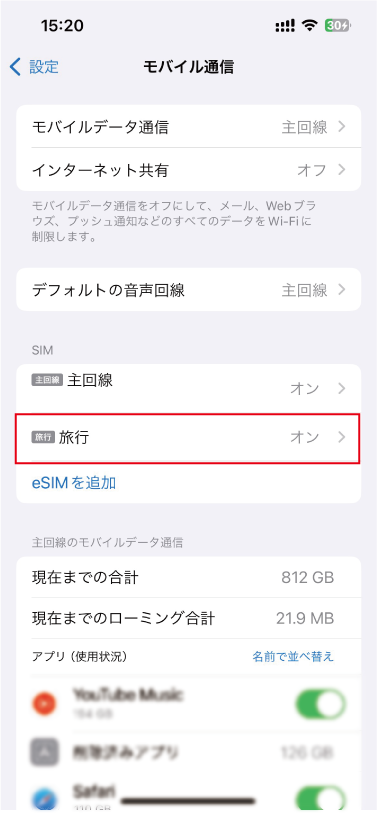
「追加したeSIM」をタップします。
③「モバイル通信ネットワーク」を選択
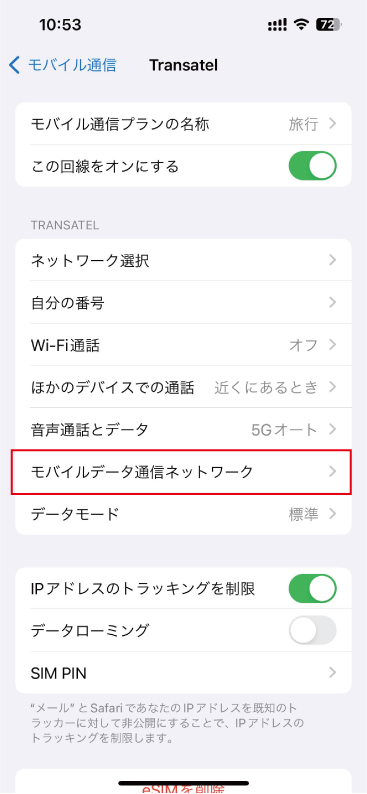
「モバイルデータ通信ネットワーク」をタップします。
④APN情報を入力
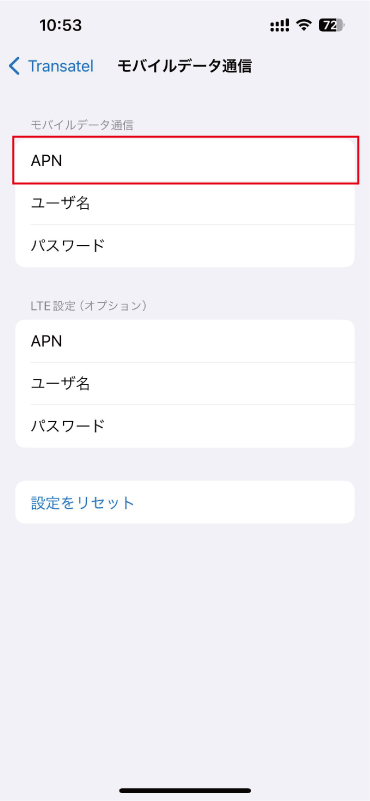
APN情報を入力します。
※端末により、QRコードを読み込む際にAPN情報が入力されている場合があります。
APN情報は、eSIM接続情報または商品説明欄に記載されています。
【iPhone編】帰国後の設定(海外旅行用eSIM設定方法)
基本的には元に戻す作業となります。
①「設定」→「モバイル通信」を選択
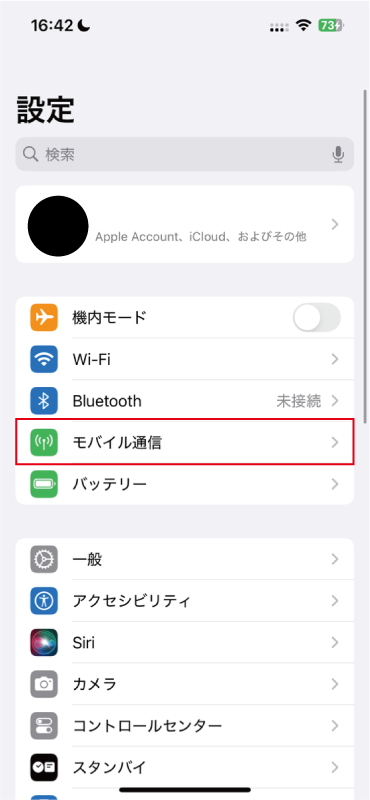
「設定」アプリ→「モバイル通信」をタップします。
②「追加したeSIM」を選択
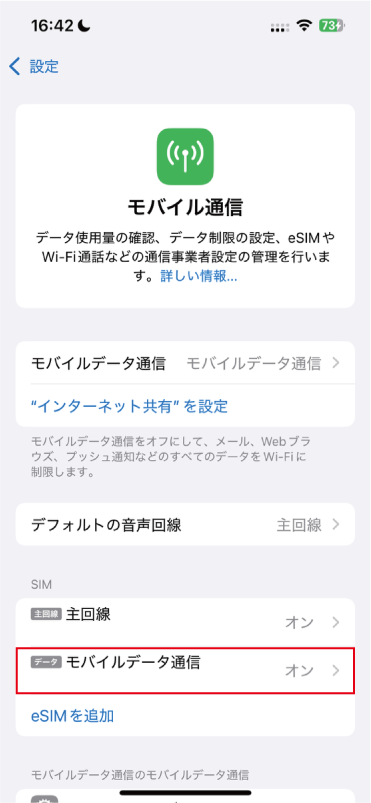
「追加したeSIM」をタップします。
※「モバイルデータ通信」ではなく、「旅行」や「副回線」、「仕事」などと表示される場合があります。
③OFFにし、前の画面に戻る
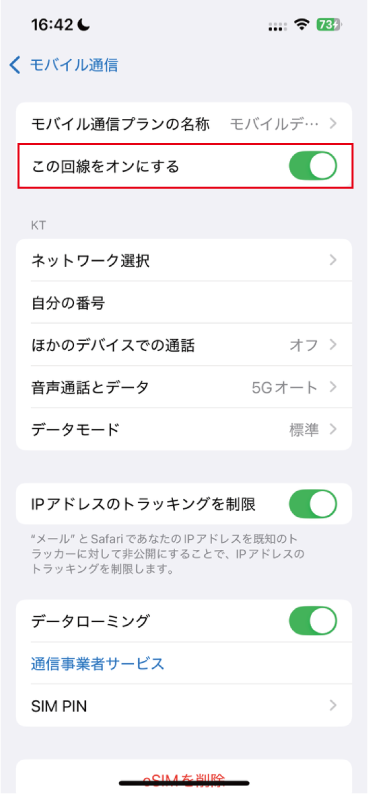
「追加したeSIM」の「この回線をオンにする」をOFFにします。一つ前の画面「モバイル通信」画面に戻りましょう。
④OFFを確認し、元の回線に戻す
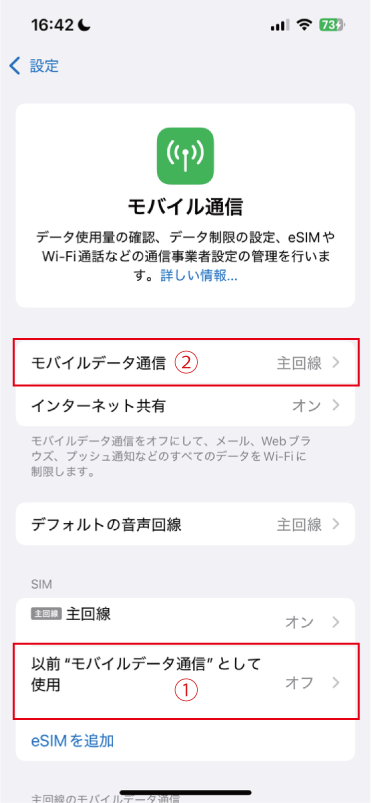
「追加したeSIM」がOFFになっていることを確認してください。
次に、「モバイルデータ通信」の欄が「主回線」になっているか確認します。なっていない場合は、「モバイルデータ通信」をタップし⑤のステップへ。
⑤「主回線」へ変更
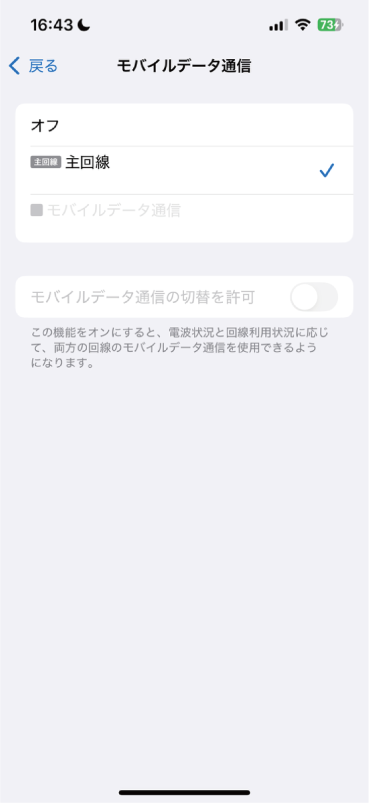
「モバイルデータ通信」は「主回線」へ変更します。
※名称が「主回線」ではない可能性があります。日本国内でご利用中の回線に戻すという認識でご対応ください。
【Android編】渡航前の設定(海外旅行用eSIM設定方法)
【注意①】
渡航前の設定は、日本で行うのがベストです。ただし、プランにより、QRコードを読み取ったタイミングからeSIMの利用が開始となるタイプがあるため、商品説明欄をよく確認してから設定を行ってください。
【注意②】
実名登録(本人確認)が必要なeSIM(電話番号付きのプランなど)は、現地にて別途対応が必要となります。
※iPhoneに比べ、機種ごとに設定方法が大きく異なる場合があります。
①eSIM対応端末か確認
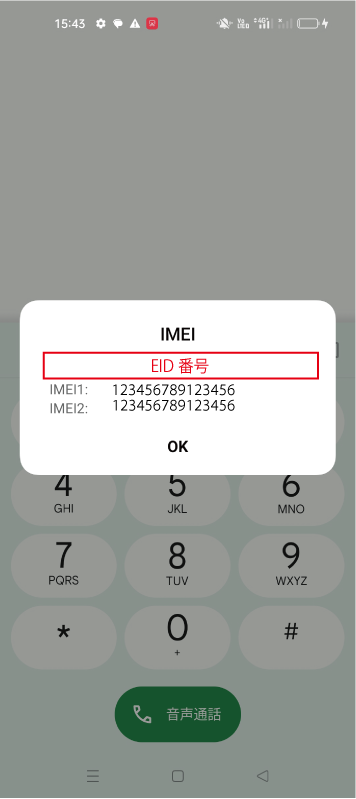
電話で「*#06#」を押して発信します。EID番号が表示されればeSIM対応機種です。また、SIMロック解除の確認も同時に行いましょう。
②「設定」→「モバイルネットワーク(ネットワークとインターネット)」を選択
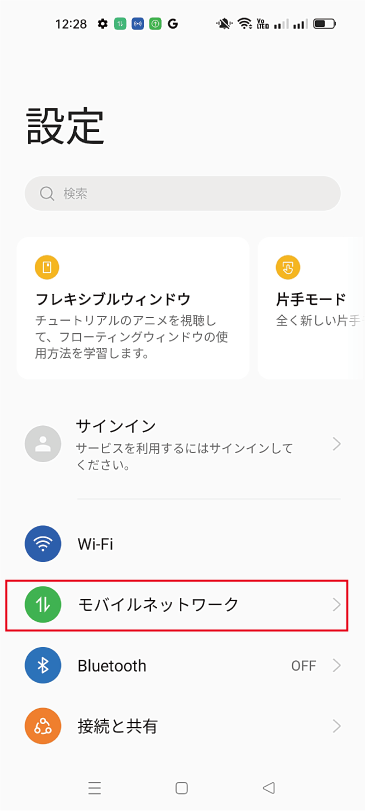
「設定」アプリ→「モバイルネットワーク(ネットワークとインターネット)」をタップします。
③「eSIM(SIM)」を選択
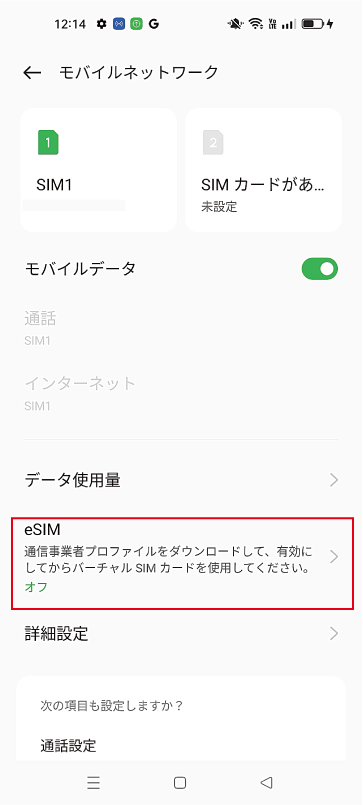
「eSIM(SIM)」をタップしてください。
※②で「ネットワークとインターネット」をタップした方は「SIM」をタップしてください。
④「eSIM」をONにする
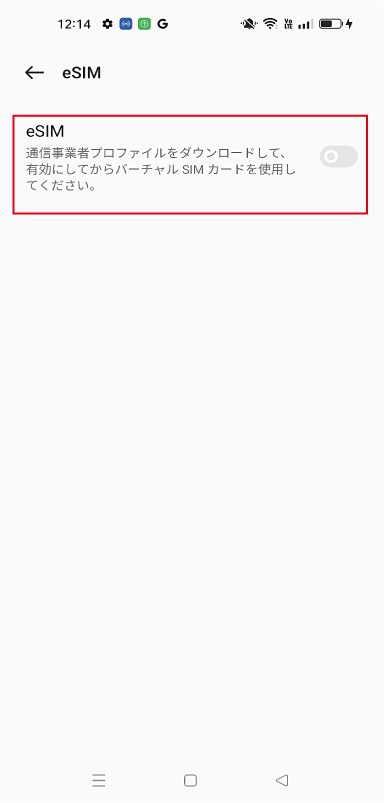
「eSIM」をONにして「有効化にする」をタップしてください。
※③で「SIM」をタップした方は、「SIMをダウンロードしますか?」をタップします。
⑤「eSIMの追加」を選択
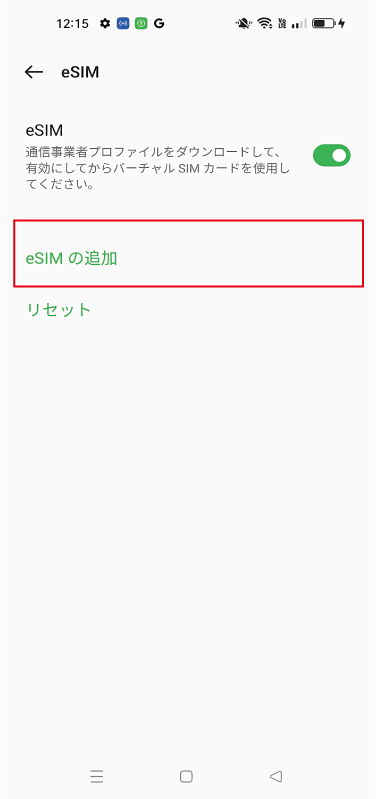
「eSIMの追加」をタップしてください。
※④で「SIMをダウンロードしますか?」をタップした方は、「次へ」をタップしQRコードを読み取ります。
⑥「次へ」を選択
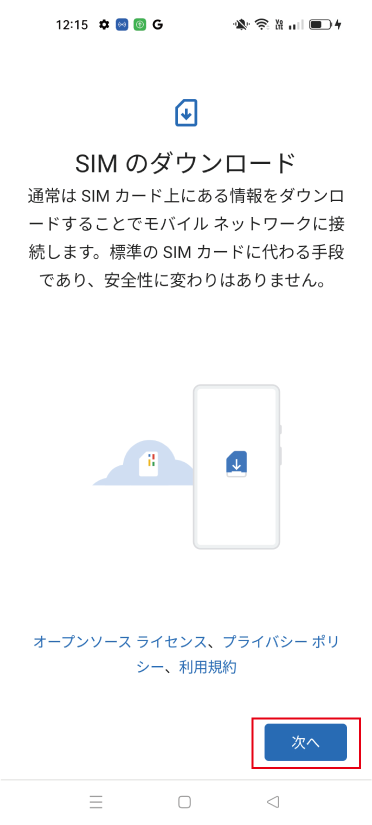
「次へ」をタップします。
⑦QRコードを読み取る
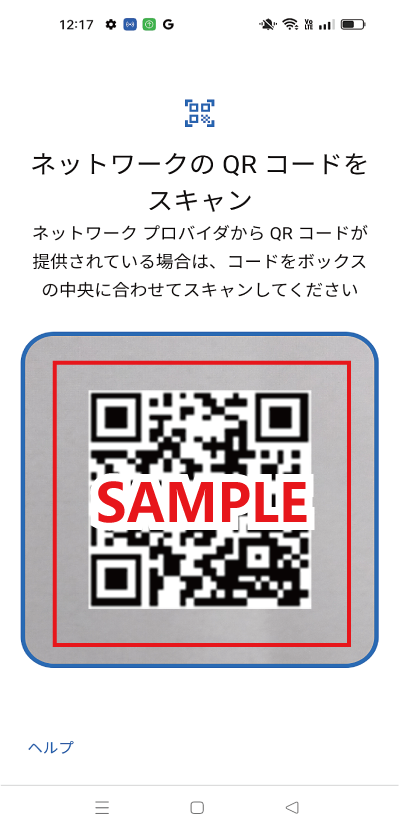
購入したeSIMのQRコードを読み込んでください。
※QRコードは紙に印刷して表示するか、別の端末で表示させましょう。
※QRコードが読み取れない場合_1
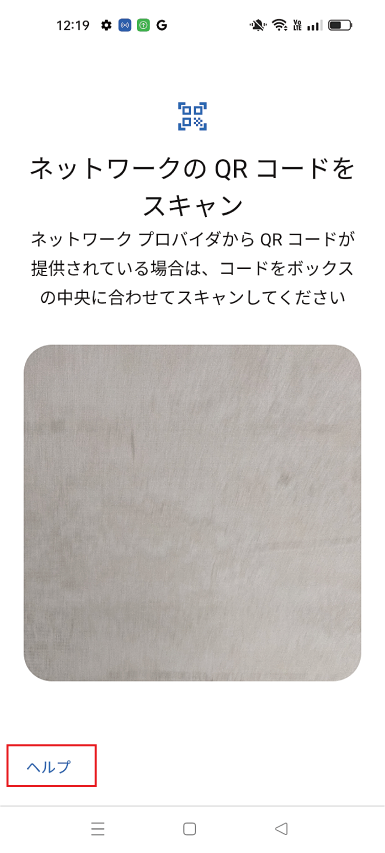
QRコードを読み込むカメラが壊れている場合、QRコードの印刷×、他端末がない場合の対処法です。「詳細情報を手動で入力」をタップしてください。
※QRコードが読み取れない場合_2
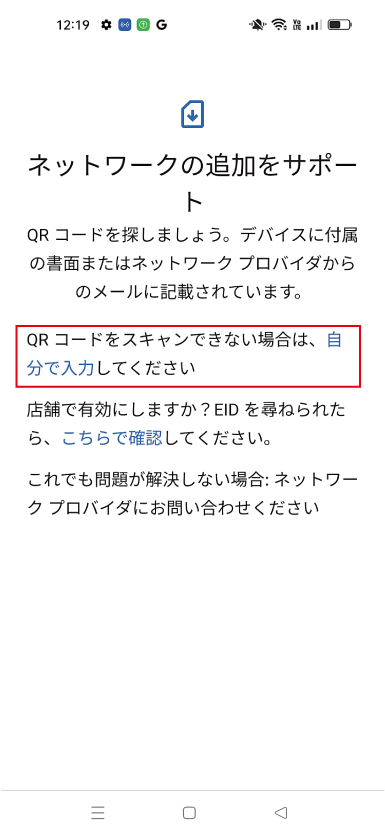
「SM-DP+アドレス」と「アクティベーションコード」を入力します。上記2点は購入先に確認しましょう。基本的にはeSIM接続情報とともに購入先のショップから送られてきます。
⑧「ダウンロード」→「設定」を選択
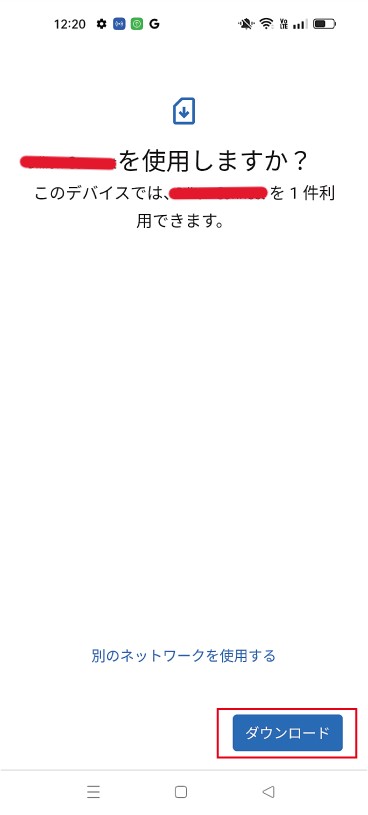
QRコードが無事に読み取れたら、画面に通信事業者の名称が表示(赤線部分)されます。「ダウンロード」→「設定」とタップします。
⑨「︙」→「有効にする」を選択
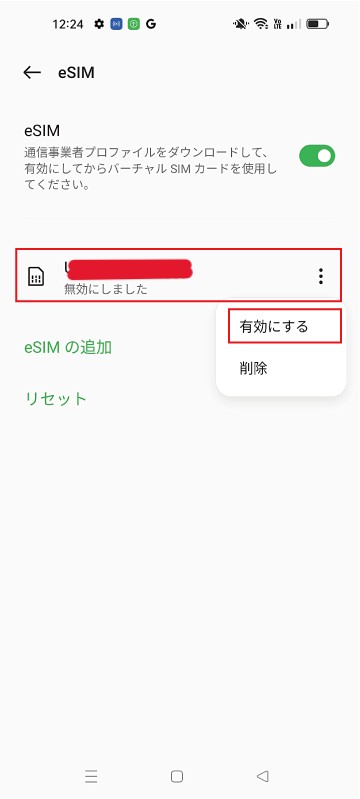
通信事業者名(赤線部分)の右端にある「︙」をタップし、「有効にする」を選択してください。
⑩「承諾」を選択
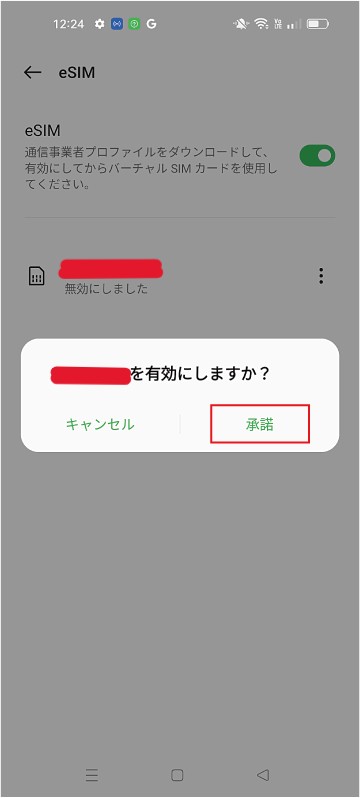
「承諾」をタップしてください。
⑪「キャンセル」を選択
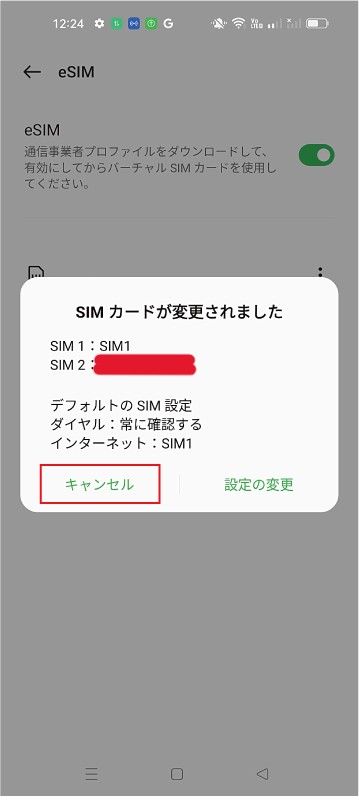
最後に「キャンセル」を選択してください。
※渡航前の設定のため、インターネットのSIMは日本の回線のままで問題ありません。
【Android編】渡航後の設定①基本設定(海外旅行用eSIM設定方法)
①「設定」→「モバイルネットワーク(ネットワークとインターネット)」を選択
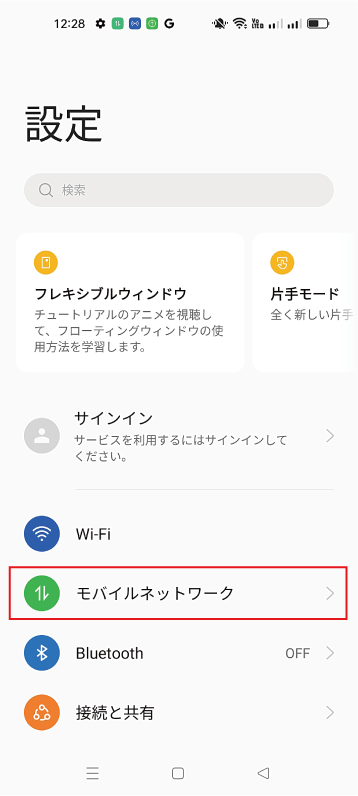
「設定」アプリ→「モバイルネットワーク(ネットワークとインターネット)」をタップします。
②「インターネット」を選択
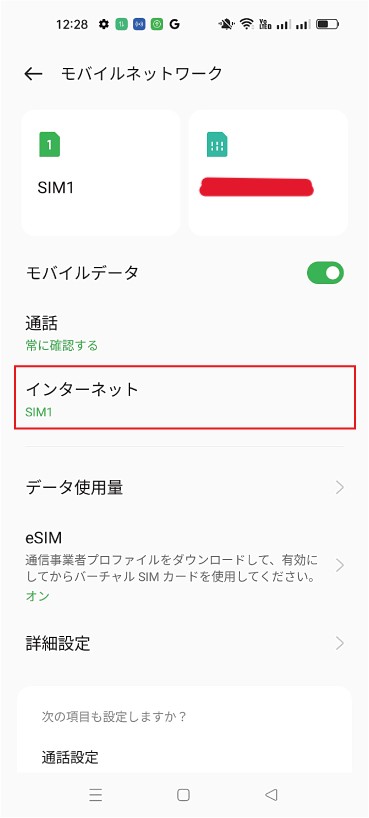
「インターネット」をタップしてください。
※①で「ネットワークとインターネット」をタップした方は「モバイルネットワーク」をタップします。
③「追加したeSIM」を選択
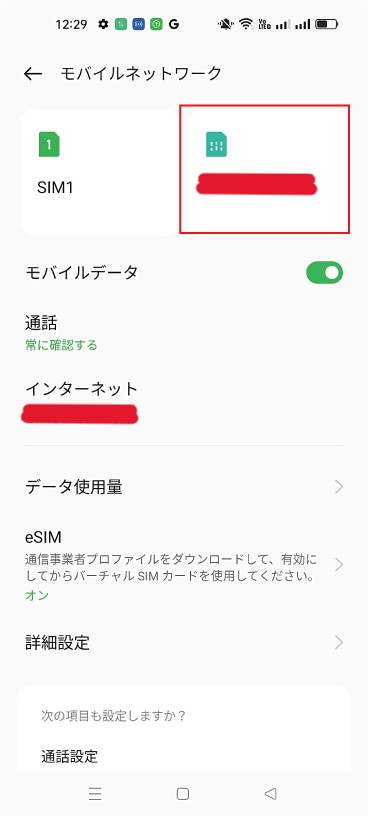
「追加したeSIM(赤線部分)」をタップし、インターネットの利用を日本の回線から「追加したeSIM」へ変更します。
※②で「モバイルネットワーク」をタップした方は「追加したeSIM」をONにしてください。
④再度、「追加したeSIM」を選択
再度「追加したeSIM」をタップしてください。
⑤「追加したeSIM」の「データローミング」をON
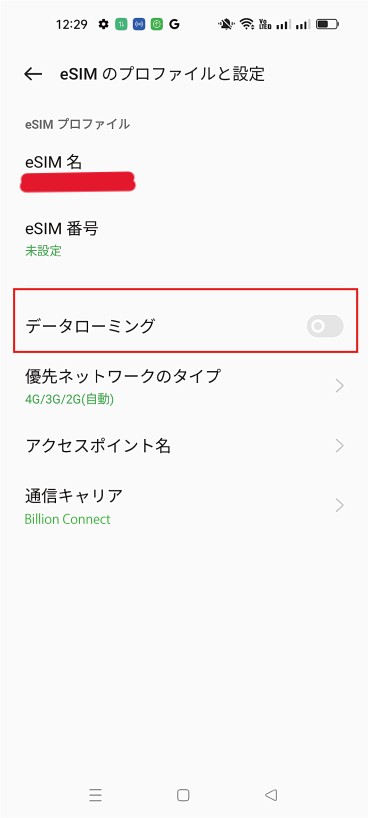
「追加したeSIM」の「データローミング」をONにしてください。
※③で「追加したeSIM」をONにした方は、「追加したeSIM」の「モバイルデータ」と「ローミング」をONにしてください。
⑥「日本の回線」を選択
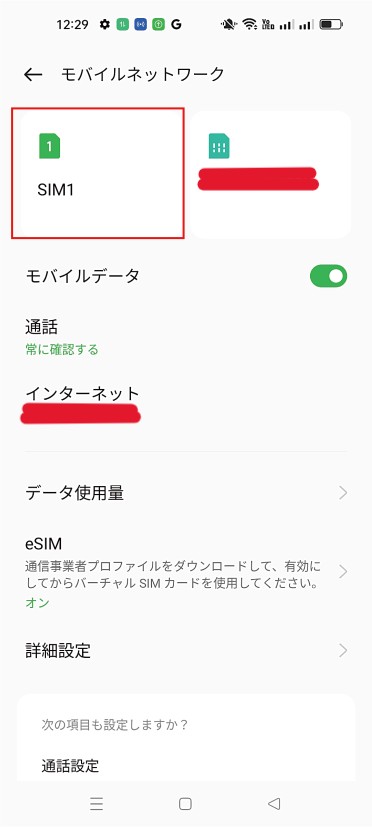
日本でご利用中の回線をタップしてください。
⑦「有効にする」をOFF
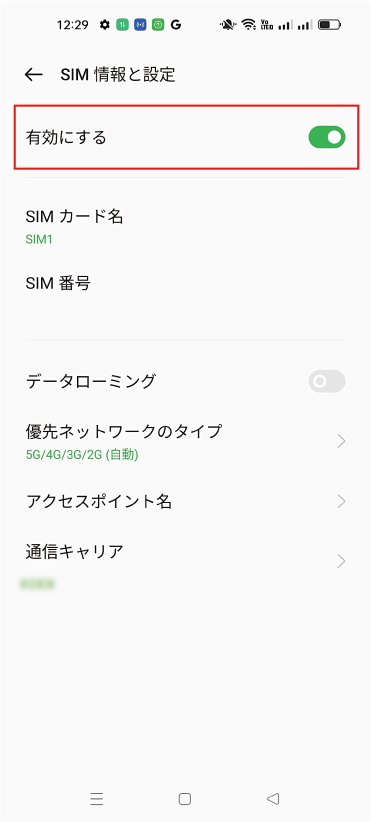
「有効にする」をOFFにし、日本の回線を利用できなくなるように設定します。
【Android編】渡航後の設定②APN設定(海外旅行用eSIM設定方法)
上記の渡航後の設定を行ったにもかかわらず、インターネットに接続されない場合はAPNの設定を行いましょう。
①「設定」→「モバイルネットワーク(ネットワークとインターネット)」を選択
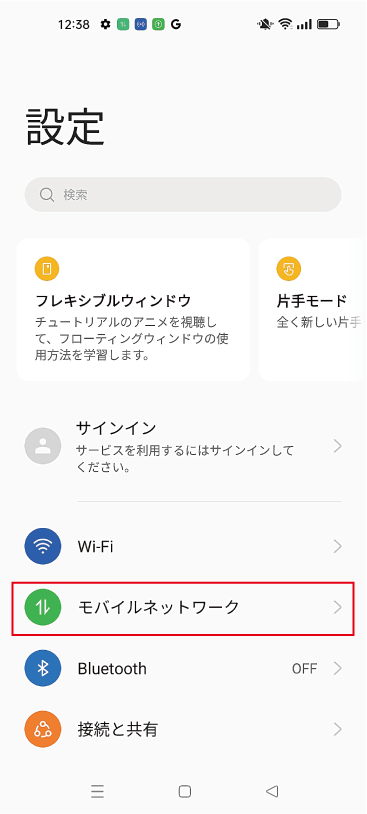
「設定」アプリ→「モバイルネットワーク(ネットワークとインターネット)」をタップします。
②「追加したeSIM」を選択
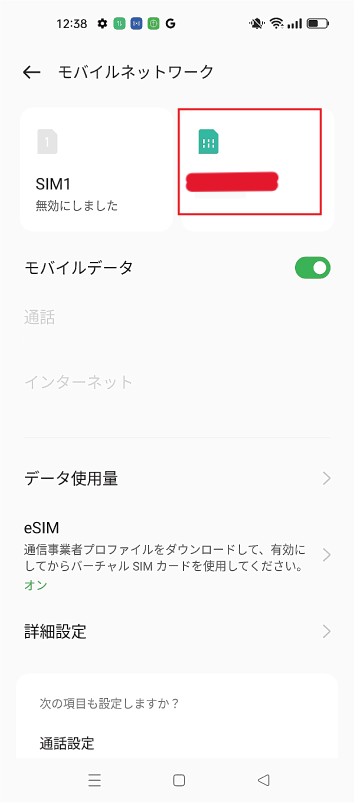
「追加したeSIM」をタップしてください。
※①で「ネットワークとインターネット」をタップした方は「モバイルネットワーク」→「追加したeSIM」とタップしてください。
③「アクセスポイント名」を選択
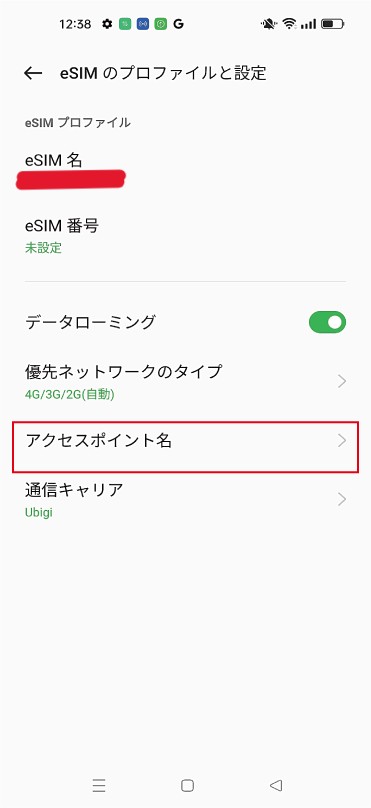
「アクセスポイント名」をタップしてください。
※①で「ネットワークとインターネット」、②で「追加したeSIM」をタップした後、下へスクロールし、「アクセスポイント名」をタップしてください。
④「+」を選択
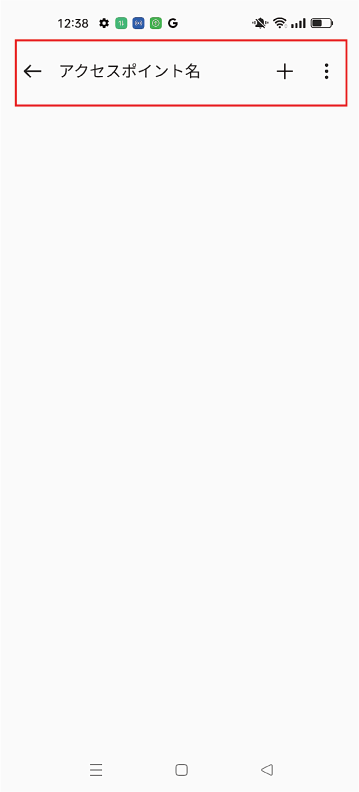
「+」をタップしてください。
※①で「ネットワークとインターネット」、②で「追加したeSIM」をタップ③「アクセスポイント名」をタップした方は、右上にある「+」をタップし、上記と同じように⑤の手順を行ってください。
⑤「名称」「APN」に必要な情報を入力
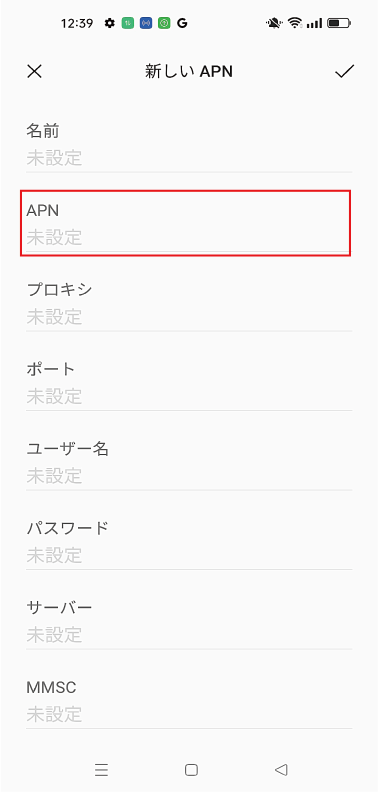
「名称」は任意のもの(例:韓国旅行)、APNは購入先から送られてきた文字列を入力してください。入力した文字に誤りがあると接続されません。
入力後、右上のメニューから必ず最後に「保存」をタップし、端末の再起動を行ってください。
【Android編】帰国後の設定(海外旅行用eSIM設定方法)
基本的には元に戻す作業となります。
①「設定」→「モバイルネットワーク(ネットワークとインターネット)」を選択
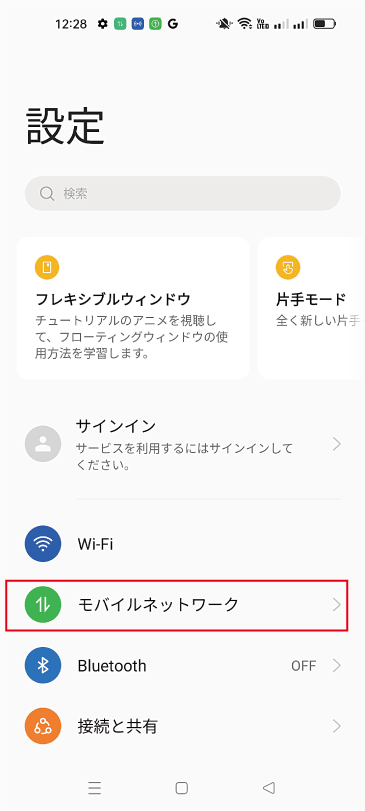
「設定」アプリ→「モバイルネットワーク(ネットワークとインターネット)」をタップします。
②「追加したeSIM」を選択
「追加したeSIM」をタップしてください。
※①で「ネットワークとインターネット」をタップした方は「モバイルネットワーク」→「追加したeSIM」とタップしてください。
③「有効にする」をOFF
「有効にする」をOFFにし、利用済の「追加したeSIM」を停止します。
④「日本の回線」を選択
「インターネット」を日本でご利用中の回線へ戻します。
※日本でご利用中の回線に戻された後、インターネットに上手く接続されない場合は、端末の再起動を推奨します。